
CMD'yi açın ve aşağıdaki komutu yapıştırın; bilgisayarın seri numarası tek satırda görünür. Komut masaüstü PC'de de laptopta da, Windows 10 ve Windows 11'in bütün sürümlerinde çalışır. Seri numarası boş çıkarsa aşağıdaki "Seri numarası boş çıkıyorsa" bölümüne bakın.
Bilgisayar Seri Numarasını Öğrenme
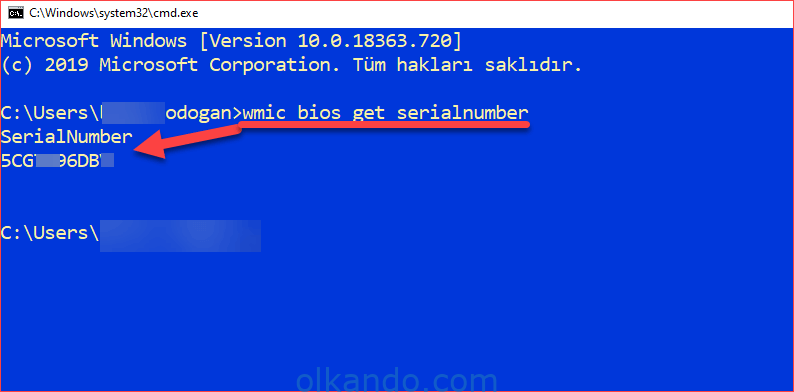
Komut istemini açın (Win + R, cmd yazıp Enter) ve şu komutu yapıştırın:
powershell -command "(Get-CimInstance Win32_BIOS).SerialNumber"
Eski komut (Windows 11 24H2 öncesi sürümlerde):
wmic bios get serialnumber
Bilgisayar Modeli Nasıl Öğrenilir?
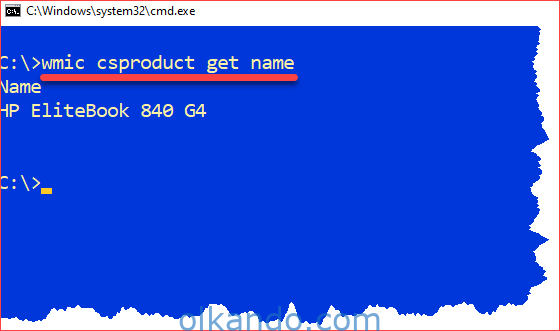
Bilgisayarın model adı için aynı pencerede şu komutu kullanın (her sürümde çalışır):
powershell -command "(Get-CimInstance Win32_ComputerSystem).Model"
Eski komut (24H2 öncesi):
wmic csproduct get name
Seri numarası boş çıkıyorsa
Komut bir şey döndürmüyorsa ya da To be filled by O.E.M., Default string, System Serial Number gibi bir yazı çıkıyorsa, bilgisayarı üreten firma seri numarasını BIOS'a hiç yazmamış demektir. Bu durum özellikle parça parça toplanmış masaüstü bilgisayarlarda görülür; komutta bir hata yoktur.
Böyle bir bilgisayarda tek bir seri numarası yoktur. Garanti ya da servis için anakartın kendi seri numarası işe yarar:
powershell -command "(Get-CimInstance Win32_BaseBoard).SerialNumber"
Bu da boş çıkarsa numarayı anakartın üzerindeki etiketten ya da kutusundan okumanız gerekir.
Komut kullanmadan seri no öğrenme
- Laptopta: seri numarası genellikle cihazın altındaki etikette yazar. Etiket silinmişse yukarıdaki komut aynı numarayı verir.
- Masaüstü PC'de: markalı kasalarda etiket kasanın arkasında ya da yanındadır.
- BIOS ekranında: bilgisayar açılırken BIOS'a girdiğinizde ana sayfada çoğunlukla "Serial Number" satırı bulunur.
- Dell bilgisayarlarda: seri numarasının adı "Service Tag"dır; komutun verdiği kısa kod budur.
Mac ve Linux'ta seri numarası
Mac'te Terminal'i açıp şunu çalıştırın:
system_profiler SPHardwareDataType | grep Serial
Linux'ta:
sudo dmidecode -s system-serial-number
WMIC komutları çalışmıyorsa
Microsoft WMIC aracını Ağustos 2026 güncellemesiyle Windows 11 24H2 ve 25H2'den tamamen kaldırdı; artık isteğe bağlı özellik olarak da geri eklenemiyor. "wmic tanınmıyor" hatası alıyorsanız yukarıdaki powershell -command ile başlayan komutları kullanın; onlar komut isteminde de çalışır.
Bu konuyla bağlantılı olarak PowerShell ile bilgisayar seri no öğrenme ve işe yarar PowerShell komutları yazılarımıza da göz atabilirsiniz.