
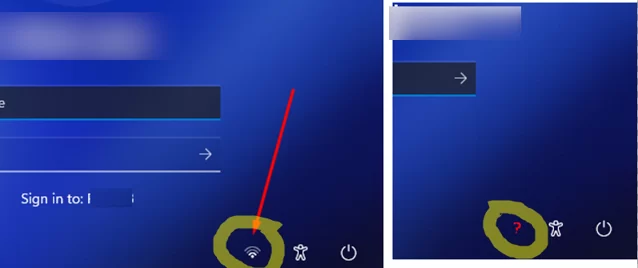
Windows, varsayılan olarak hem oturum açma hem de kilit ekranında bir ağ durumu simgesi gösterir. Bu simge, bilgisayarın bir ağa bağlı olup olmadığını, mevcut bağlantının İnternet erişimi bulunup bulunmadığını belirtir ve kullanıcıların oturum açmadan önce bir Wi-Fi ağına bağlanmasına ya da farklı bir kablosuz ağa geçmesine olanak tanır.
Bazı durumlarda ise ağ simgesi Windows oturum açma ekranında hiç görünmez. Bu yazıda, ağ simgesinin görünmemesinin en sık rastlanan nedenlerini ve simgeyi geri getirmek için kullanabileceğiniz yöntemleri ele alıyoruz.
Ağ Bağdaştırıcısını ve Sürücüyü Denetleyin
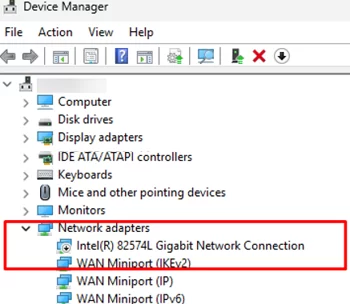
Windows oturum açma ekranında ağ bağlantısı simgesinin bulunmamasının en bariz nedeni, bilgisayarda hiçbir ağ bağdaştırıcısının algılanmaması veya bağdaştırıcı için doğru sürücünün kurulu olmamasıdır.
Yerel bir hesapla Windows'a oturum açın, Device Manager'ı açın ve aşağıdakileri doğrulayın:
- Network adapters altında fiziksel bir Ethernet veya kablosuz bağdaştırıcı görünüyor mu?
- Ağ bağdaştırıcısı etkin mi?
- Other devices ya da Unknown devices altında, eksik bir ağ sürücüsüne işaret eden bir aygıt var mı?
Gerekiyorsa donanım üreticisinin sitesinden en güncel ağ bağdaştırıcısı sürücüsünü indirip sürücüyü elle kurabilirsiniz.
Birçok dizüstü bilgisayarda tümleşik kablosuz bağdaştırıcı, klavye kısayoluyla açılıp kapatılabilir. Üreticiye göre bu kısayol Fn + F2 ile Fn + F12 arasında bir tuş ya da başka bir işlev tuşu olabilir.
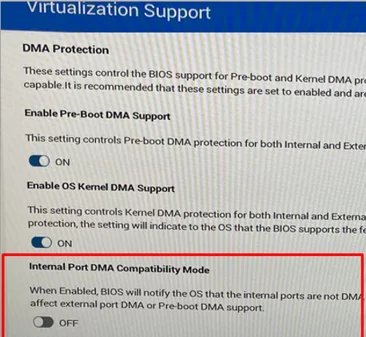
Bazı Dell dizüstü bilgisayarlarda (ve tümleşik PCIe Wi-Fi bağdaştırıcısı olan diğer sistemlerde) BIOS/UEFI ayarlarındaki Internal Port DMA Compatibility Mode seçeneğini de etkinleştirmeniz gerekebilir (genellikle Virtualization Support altında bulunur). Bu ayar, sürücüleri DMA (Direct Memory Addressing) belirtimine tam uymayan kablosuz bağdaştırıcılar için uyumluluk sağlar. Seçenek kapalıysa kablosuz bağdaştırıcı ancak kullanıcı oturum açtıktan sonra kullanılabilir hale gelir; bu nedenle ağ simgesi Windows oturum açma ekranında görünmez.
Windows Oturum Açma Ekranında Ağ Simgesini Gösterme veya Gizleme
Windows varsayılan olarak, oturum açma ve kilit ekranlarında ağ durumu simgesini her zaman gösterecek şekilde yapılandırılmıştır. Group Policy ile bu simge kullanıcılardan gizlenebilir ya da her zaman gösterilecek şekilde ayarlanabilir.
- Yerel Group Policy Editor'ı açın (
gpedit.msc) - Computer Configuration -> Administrative Templates -> System -> Logon yolunu izleyin
- Do not display network selection UI seçeneğini etkinleştirdiğinizde ağ bağlantısı simgesi oturum açma ekranından gizlenir.
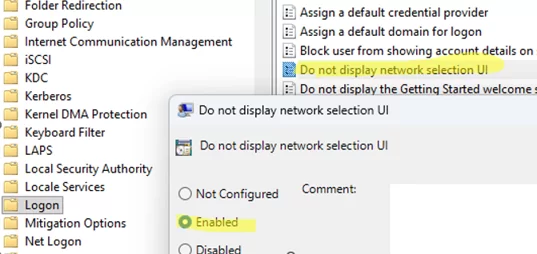
Bu ilke, HKLM\SOFTWARE\Policies\Microsoft\Windows\System altındaki DontDisplayNetworkSelectionUI kayıt defteri parametresine karşılık gelir. Değeri 1 ise oturum açma ekranındaki ağ simgesi gizlenir. Bu kayıt defteri ayarını şu komutla yapabilirsiniz:
reg add HKLM\SOFTWARE\Policies\Microsoft\Windows\System /v DontDisplayNetworkSelectionUI /t REG_DWORD /d 1 /f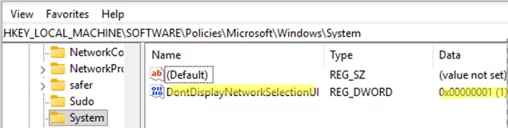
Ağ simgesinin Windows oturum açma ekranında görünmesi için kayıt defteri değerini 0 (Disabled) yapın.
Yöneticiler bu ilkeyi, kullanıcıların Wi-Fi ağları arasında geçiş yapmasını engellemek için de kullanabilir. Bu yaklaşım, kablosuz ağ izin listesiyle birlikte kullanıldığında özellikle etkilidir; çünkü istemci aygıtların yalnızca onaylı Wi-Fi ağlarına bağlanmasını güvence altına alır.
Uyku Modundan Sonra Oturum Açma Ekranında Wi-Fi Simgesinin Kaybolması
Windows oturum açma ekranında Wi-Fi simgesinin görünmemesinin bir başka yaygın nedeni, ağ bağdaştırıcısı sürücüsünün sistemin uyku moduyla uyumsuz olmasıdır. Uykudan dönüşte Windows kablosuz ağ bağdaştırıcısını düzgün başlatamayabilir; bu durumda bağdaştırıcı kullanılamaz hale gelir ve bilgisayar yeniden başlatılana kadar ağ bağlantısı çalışmaz.
Bu sorun, varsayılan olarak etkin olan Modern Standby (S0 Low Power Idle) kullanan güncel Windows dizüstü bilgisayarlarda en sık görülür. Sürücü hataları ya da bağdaştırıcının güç yönetimi ayarlarıyla yaşanan çakışmalar nedeniyle kablosuz bağdaştırıcı, uykudan dönüşte düşük güç durumunda kalabilir.
Aygıtınızın hangi uyku durumlarını desteklediğini görmek için şunu çalıştırın:
powercfg /a
Çıktıda S0 Low Power Idle görünüyorsa aygıt Modern Standby (S0) kullanıyor demektir. Bu güç modelinin, belirli donanımlarda aygıt uykudan döndükten sonra Wi-Fi bağlantı sorunlarına yol açtığı bilinmektedir. Klasik S3 Sleep modunu kullanmak daha iyidir; çünkü bilgisayar uyku veya hazırda bekletme durumundan döndüğünde ağ bağdaştırıcısının bağlantısının kesilmesi gibi sorunlar bu modda daha az yaşanır.
Modern Standby yerine S3 Uykusuna Geçin
Modern Standby (S0)'ı devre dışı bırakıp eski S3 Sleep modunu etkinleştirmek için şu komutu çalıştırın:
Windows 11, Windows 10 20H2 (veya daha yenisi): reg add HKLM\System\CurrentControlSet\Control\Power /v PlatformAoAcOverride /t REG_DWORD /d 0 /f
Önceki Windows sürümleri: reg add HKLM\System\CurrentControlSet\Control\Power /v CsEnabled /t REG_DWORD /d 0 /f
BIOS/UEFI ayarlarında S3 uyku modunun etkin olduğundan emin olun.
Bağdaştırıcının Güç Yönetimini Kapatın
Ardından Device Manager üzerinden ağ bağdaştırıcısı ayarlarındaki güç tasarrufu özelliğini kapatın.
- Device Manager'ı açın (
devmgmt.msc) - Network adapters bölümünü genişletin ve ilgili WLAN bağdaştırıcısının özelliklerini açın.
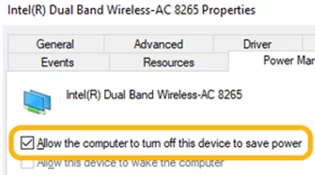
- Power Management sekmesinde Allow the computer to turn off this device to save power onay kutusunun işaretini kaldırın.
Bu seçeneği kapatmak, bilgisayar uykuya geçtiğinde veya uykudan döndüğünde Windows'un ağ bağdaştırıcısının gücünü kesmesini önler; böylece zaman zaman ortaya çıkan Wi-Fi başlatma sorunları giderilebilir.
Aygıtınız Modern Standby (S0)'ın kapatılmasını desteklemiyorsa uyku yerine hazırda bekletme kullanmayı değerlendirebilirsiniz:
powercfg /hibernate on
Fast Startup'ı Devre Dışı Bırakın
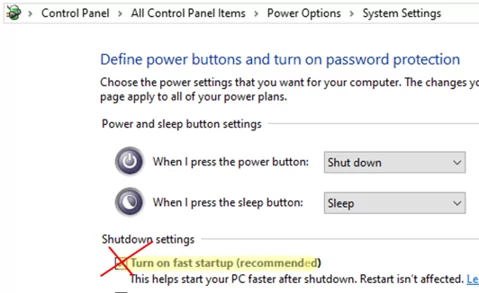
Bazı durumlarda Fast Startup'ı devre dışı bırakmak da açılıştan veya uykudan dönüşten sonraki WLAN başlatma sorunlarını çözebilir. Fast Startup seçeneğini Control Panel -> Power Options (powercfg.cpl) yolunu izleyip kapatma ayarları altındaki Turn on fast startup kutusunun işaretini kaldırarak ya da şu komutu çalıştırarak kapatabilirsiniz:
reg add "HKLM\SYSTEM\CurrentControlSet\Control\Session Manager\Power" /v HiberbootEnabled /t REG_DWORD /d 0 /fFast Startup kapatıldığında Windows, hibrit önyükleme yerine açılışta sistemi tümüyle başlatır; bu da kablosuz ağ bağdaştırıcılarını etkileyen sürücü başlatma sorunlarının ortadan kalkmasına yardımcı olabilir.
Benzer bir konuda Windows kilit ekranını yukarı kaydırarak açma ve Windows 11 Notepad parola gizliliği yazılarımız da işinize yarayabilir.