
Windows'un yerleşik Hızlı Kullanıcı Değiştirme (Fast User Switching) özelliği, birden fazla kullanıcının aynı bilgisayarı paylaşmasına olanak tanır; bunun için önceki kullanıcının oturumunu kapatmanıza ya da açık uygulama ve belgelerini kapatmanıza gerek kalmaz. Böylece hesaplar arasında hızlıca geçiş yapabilir, her seferinde uygulamaları kapatıp yeniden açmak, kullanıcı profilinin yüklenmesini ya da oturum açma ilkeleriyle betiklerin tamamlanmasını beklemek zorunda kalmazsınız.
İçindekiler:- Windows'ta kullanıcı hesapları arasında geçiş yöntemleri
- Windows 11'de Hızlı Kullanıcı Değiştirmeyi devre dışı bırakma
Windows'ta Kullanıcı Hesapları Arasında Geçiş Yöntemleri
Windows 10 ve Windows 11'de hesaplar arasında geçiş yapmanın birkaç yolu vardır.
- Başlat menüsünden:
Startdüğmesine tıklayın -> geçerli kullanıcı hesabını seçin -> kullanıcı kartındaki üç nokta (...) düğmesine tıklayın. Bilgisayarda başka etkin kullanıcı oturumları varsa listelenir ve bunlara geçiş yapabilirsiniz. Farklı bir hesapla oturum açmak için Switch User (Kullanıcı Değiştir) düğmesini de kullanabilirsiniz.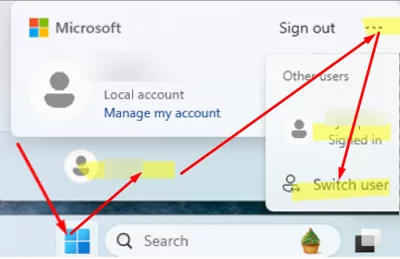
- Kullanıcı değiştirme işlemini Windows kilit ekranı üzerinden de yapabilirsiniz. Geçerli oturumu kilitlemek için
Win + Ltuşlarına basın veyarundll32.exe user32.dll,LockWorkStationkomutunu çalıştırın. Switch Userdüğmesi,Ctrl + Alt + Deltuşlarıyla açtığınız Windows Güvenliği ekranında da bulunur.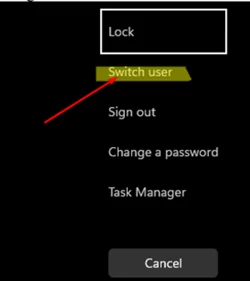
- Masaüstündeyken (önce tüm açık uygulamaları simge durumuna küçültmeniz gerekir)
Alt + F4tuşlarına basmanız Windows'u Kapat penceresini açar; buradaki listede de kullanıcı değiştirme seçeneği yer alır.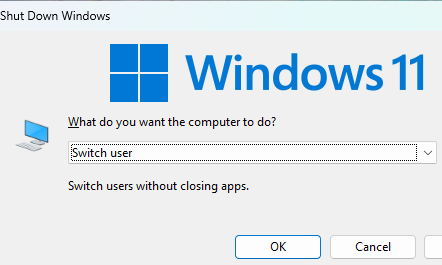
tsdisconkomutunu çalıştırarak geçerli oturumdan kullanıcı seçim ekranına dönebilirsiniz. Bu yerleşik komut, oturumu sonlandırmadan bağlantısını keser.tsdisconaslında Windows Terminal Services / Uzak Masaüstü Hizmetleri (RDS) ortamları için tasarlanmıştır.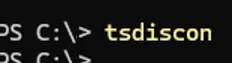
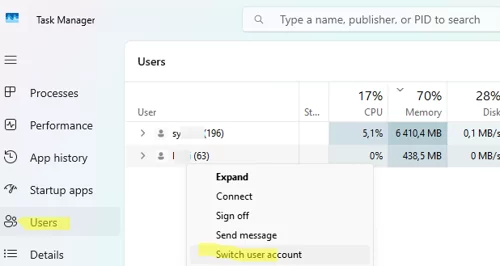
Bu yöntemlerin tamamı, diğer kullanıcıların oturumlarını sonlandırmadan geçiş yapmanızı sağlar. Bağlantısı kesilen bir kullanıcı daha sonra oturumuna dönüp tam olarak kaldığı yerden devam edebilir. Oturum listesinde bir kullanıcıya sağ tıkladığınızda, etkin oturumlar arasında geçiş yapmanızı sağlayan ek bir seçenek de görürsünüz.
Windows 11'de Hızlı Kullanıcı Değiştirmeyi Devre Dışı Bırakma
Windows'ta birden fazla yerel kullanıcı oturumu oluşturma özelliğini tamamen kapatmanın bir yolu yoktur. Ancak yönetici, Grup İlkesi aracılığıyla arayüzdeki tüm hızlı kullanıcı değiştirme seçeneklerini gizleyebilir.
- Yerel Grup İlkesi düzenleyicisini açın (
gpedit.msc) - Computer Configuration -> Administrative Templates -> System -> Logon yolunu izleyin
- Hide entry points for Fast User Switching ilke ayarını etkinleştirin.
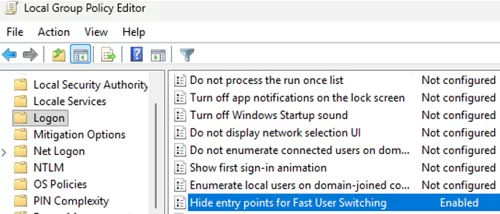
- Grup İlkesi ayarları bilgisayarda güncellendikten sonra, kullanıcıların hesaplar arasında geçiş yapmasını sağlayan tüm arayüz seçenekleri gizlenir
Aynı ayarı doğrudan kayıt defteri üzerinden de yapılandırabilirsiniz. HideFastUserSwitching parametresini oluşturup değerini 1 yapın; bunu elle ya da şu komutla gerçekleştirebilirsiniz:
reg add "HKLM\Software\Microsoft\Windows\CurrentVersion\Policies\System" /v "HideFastUserSwitching" /t REG_DWORD /d "1" /f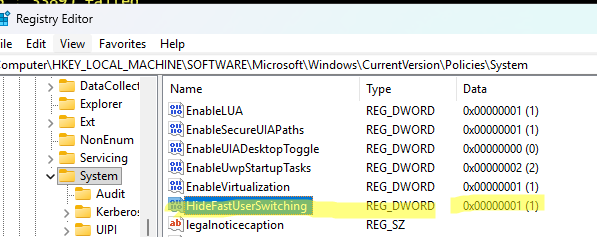
Hızlı Kullanıcı Değiştirme devre dışı bırakıldığında neler olur?
- Başlat menüsünde diğer kullanıcı hesaplarının listesi gizlenir.
- Windows kilit ekranında geçerli hesap dışındaki tüm kullanıcı hesapları görünmez olur.
- Ctrl + Alt + Del ile açılan Windows Güvenliği ekranından Switch User düğmesi kaldırılır.
Hızlı Kullanıcı Değiştirme arayüzünü gizlemek, kullanıcıları başka bir hesapla oturum açmadan önce mevcut oturumlarını kapatmaya zorlar. Ancak bu, oturumlar arasında geçişi tamamen engellemez. Örneğin tsdiscon komutu hâlâ kullanılabilir; bu komutla geçerli oturumun bağlantısı kesilir ve kullanıcı listesinin bulunduğu Windows oturum açma ekranına dönülür.
Benzer bir konuda Windows 11 yerel hesap açma ve Windows kilit ekranını yukarı kaydırarak açma yazılarımız da işinize yarayabilir.