
Başlat menüsünü açın, PowerShell yazın ve Enter'a basın. Açılan pencereye aşağıdaki komutu yapıştırıp Enter'a basın; bilgisayarın seri numarası tek satırda görünür. Yönetici olarak açmanız gerekmez. Komut Windows 10'da, Windows 11'in bütün sürümlerinde, masaüstü PC'de ve laptopta aynı şekilde çalışır.
(Get-CimInstance Win32_BIOS).SerialNumberSeri numarasıyla birlikte modeli ve üreticiyi de görmek, numarayı panoya kopyalamak ya da boş çıkan seri numarasını bulmak için aşağıdaki bölümlere bakın.
PowerShell ile seri numarası öğrenme (adım adım)
- Win tuşuna basın ya da Başlat menüsünü açın, PowerShell yazın ve Enter'a basın.
- Yukarıdaki komutu kopyalayın ve PowerShell penceresine Ctrl + V ile yapıştırın. Eski mavi pencerede farenin sağ tuşu da yapıştırır.
- Enter'a basın. Seri numarası komutun hemen altındaki satırda yazar.
Sonucu başlığıyla birlikte görmek isterseniz aynı bilgiyi şu komut tablo olarak verir:
Get-CimInstance Win32_BIOS | Select-Object SerialNumber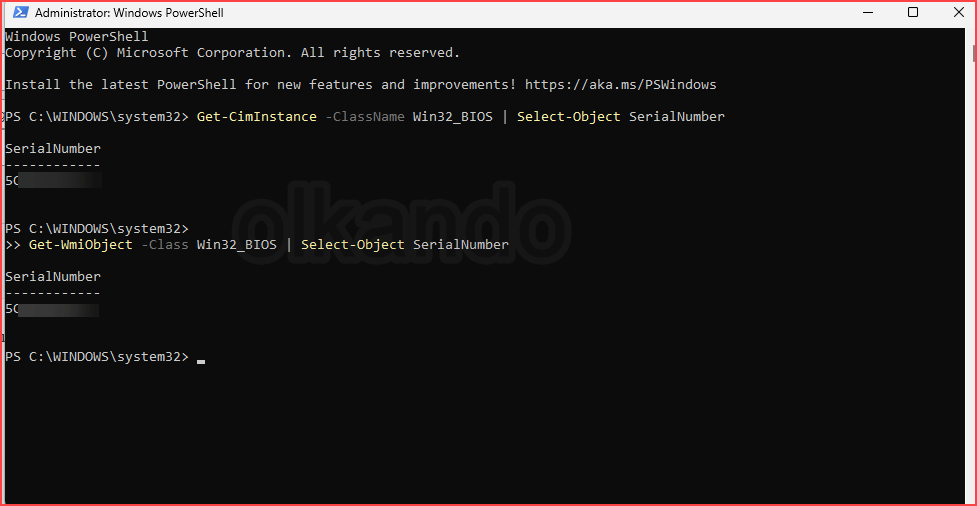
Bilgisayar modelini ve üreticiyi öğrenme
Get-CimInstance Win32_ComputerSystem | Select-Object Manufacturer, ModelManufacturer sütununda üretici (Dell, HP, Lenovo…), Model sütununda model yazar.
Lenovo bilgisayarlarda Model sütununda 20XW0026TX gibi bir makine tipi kodu görünür. Satışta kullanılan model adını (örneğin ThinkPad T14 Gen 3) şu komut verir:
(Get-CimInstance Win32_ComputerSystemProduct).VersionHP bilgisayarlarda garanti ve yedek parça için seri numarasının yanında ürün numarası da istenir. Ürün numarasını şu komut verir:
(Get-CimInstance Win32_ComputerSystem).SystemSKUNumberSeri numarası, model ve üretici tek komutta
Get-CimInstance Win32_ComputerSystemProduct | Format-List Vendor, Name, Version, IdentifyingNumberVendor: üreticiName: modelVersion: Lenovo'da satıştaki model adı, öbür markalarda çoğunlukla boşturIdentifyingNumber: seri numarası
Seri numarasını panoya kopyalama
Garanti sorgulama sitesine yapıştıracaksanız numarayı elle yazmanıza gerek yok. Bu komut seri numarasını panoya kopyalar; ekranda bir şey yazmaz:
(Get-CimInstance Win32_BIOS).SerialNumber | Set-ClipboardArdından garanti sayfasındaki kutuya Ctrl + V ile yapıştırın. Dell'de bu numaranın adı Service Tag'dir.
Seri numarası boş ya da anlamsız çıkıyorsa
Komut hiçbir şey döndürmüyorsa ya da To be filled by O.E.M., Default string, System Serial Number, 0 gibi bir yazı çıkıyorsa üretici seri numarasını BIOS'a yazmamış demektir. Bu durum en çok parça parça toplanmış masaüstü bilgisayarlarda görülür; komutta hata yoktur. Böyle bir bilgisayarda servis ve garanti için anakartın kendi seri numarası işe yarar:
Get-CimInstance Win32_BaseBoard | Select-Object Manufacturer, Product, SerialNumberBu da boş çıkarsa numarayı anakartın üzerindeki etiketten ya da kutusundan okumanız gerekir. Anakartı değiştirilmiş markalı bilgisayarlarda da seri numarası boş çıkabilir; o durumda kasanın ya da laptopun altındaki etiket geçerlidir.
Sanal makinede komut sanal makinenin kendi numarasını verir. VMware'de bu numara VMware- ile başlayan uzun bir koddur.
Monitör seri numarası
Bilgisayara bağlı monitörlerin üreticisini, modelini ve seri numarasını şu komut listeler. Komutun tamamını kopyalayıp tek seferde yapıştırın:
Get-CimInstance -Namespace root\wmi -ClassName WmiMonitorID | ForEach-Object {
  $metin = { param($k) -join ($k | Where-Object { $_ } | ForEach-Object { [char]$_ }) }
  [pscustomobject]@{
    Uretici = & $metin $_.ManufacturerName
    Model   = & $metin $_.UserFriendlyName
    SeriNo  = & $metin $_.SerialNumberID
  }
}
Laptopun kendi ekranı da listede çıkar; onun model ve seri numarası alanı çoğunlukla boştur.
Ağdaki başka bilgisayarın seri numarası
Şirket ağında bir bilgisayarın başına gitmeden seri numarasını öğrenmek için bilgisayar adını yazın. Virgülle birden fazla ad verebilirsiniz:
Get-CimInstance Win32_BIOS -ComputerName PC01, PC02 | Select-Object PSComputerName, SerialNumberBunun için karşı bilgisayarda Windows Uzaktan Yönetim (WinRM) açık olmalı ve komutu o bilgisayarda yönetici yetkisi olan bir hesapla çalıştırmalısınız. Etki alanındaki Windows sunucularda WinRM açık gelir; Windows 10 ve 11'de yönetici, karşı bilgisayarda Enable-PSRemoting komutuyla açar.
Get-WmiObject ile farkı
Eski yazılarda aynı iş için Get-WmiObject -Class Win32_BIOS komutu geçer. Bu komut Windows PowerShell 5.1'de hâlâ çalışır ama PowerShell 7'de yoktur. Get-CimInstance ikisinde de çalışır ve aynı sonucu verir; bu yüzden yazıdaki bütün komutlar onunla yazıldı.
WMIC komutu çalışmıyorsa
wmic bios get serialnumber komutu "wmic tanınmıyor" hatası veriyorsa sebep Windows'tur. Microsoft WMIC aracını Ağustos 2026 güncellemesiyle Windows 11 24H2 ve 25H2'den tamamen kaldırdı ve artık geri eklenemiyor. Yerine bu yazıdaki PowerShell komutlarını kullanın. Komut isteminde (CMD) kalmak isterseniz aynı komutu şöyle çalıştırabilirsiniz:
powershell -command "(Get-CimInstance Win32_BIOS).SerialNumber"Komut istemiyle seri numarası, Mac ve Linux'ta seri numarası için CMD ile bilgisayar seri no öğrenme yazımıza, başka işler için işe yarar PowerShell komutları yazımıza bakabilirsiniz.