Windows 11 24 Saat Ayarı
Microsoft Outlook, saatlerin nasıl görüneceğini belirlemek için bilgisayarınızdaki ülke/bölge ayarlarını kullanır.
Örneğin, ay görünümündeki Takvim‘de, Birleşik Devletler için varsayılan ayarları kullanıyorsanız, Outlook 12 saatlik bir görünüm görüntüler. Saat 12:59’un ardından saat 1:00 PM olarak görüntülenir. Diğer ülkeler/bölgeler 24 saat görünümünü kullanır.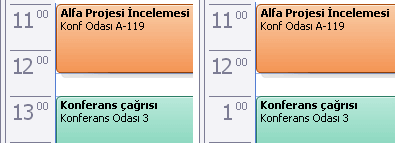
Saatin ekranınızda nasıl görüntüleneceğini değiştirebilirsiniz. Ancak, bu ekranı değiştirmek Outlook tarafından değil işletim sistemi tarafından sunulan bir seçenektir.
Windows’ta saat ayarlarını değiştirme
- Denetim Masası’nı başlatın ve Saat ve Bölge bölümünün altında Tarih, saat veya sayı biçimlerini değiştir seçeneğine tıklayın.
- Biçimler sekmesindeki Tarih ve saat biçimleri seçeneğinin altında aşağıdakilerden birini yapın:
- 24 saatlik biçime geçmek için, Kısa süre açılan listesinde SS:mm seçeneğini seçin ve Uzun süre açılan listesinde SS:dd:ss seçeneğini seçin.
- 12 saatlik biçime geçmek için, Kısa süre açılan listesinde s:dd:tt seçeneğini seçin ve Uzun süre açılan listesinde s:dd:ss:tt seçeneğini seçin.
- Uygula’ya ve ardından Tamam’a tıklayın.
24 saat biçimine geçiş için Powershell kullanın
Aşağıdaki PowerShell komutu ile sistemi 24 saat biçimine alabilirsin:
Set-Culture -CultureInfo (Get-Culture).Name
Set-WinSystemLocale (Get-WinSystemLocale)
Set-ItemProperty -Path “HKCU:\Control Panel\International” -Name sShortTime -Value “HH:mm”
Set-ItemProperty -Path “HKCU:\Control Panel\International” -Name sTimeFormat -Value “HH:mm:ss”
Değişikliğin hemen etkin olması için genellikle oturumu kapatıp açmak veya explorer.exe’yi yeniden başlatmak gerekir
Stop-Process -Name explorer -Force
Start-Process explorer