
Cisco IP telefonlar, açıldıklarında yapılandırmalarını çekecekleri TFTP sunucusunun adresini DHCP'den öğrenir. Bu bilgi standart seçeneklerde yoktur; DHCP option 150 adıyla elle tanımlanması gerekir. DHCP failover ortamında bu tanım eşlenmezse telefonlar ikinci sunucudan adres aldıklarında sunucularını bulamaz.
Seçeneği tanımlama
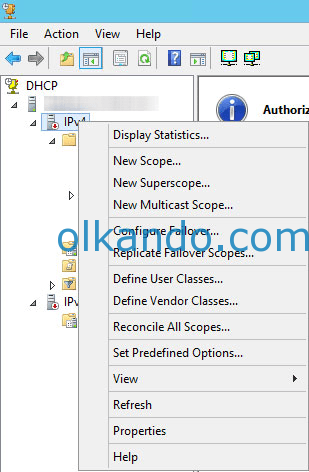
DHCP konsolunda IPv4 düğümüne sağ tıklayıp Set Predefined Options deyin.
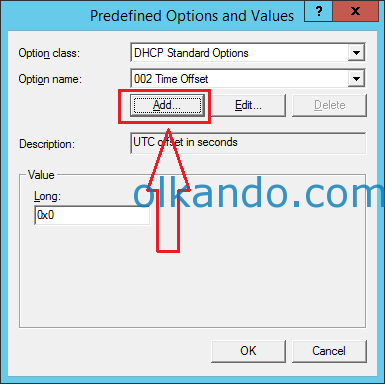
Açılan pencerede Add düğmesine basın.
Alanları doldurma
Karşınıza gelen Option Type penceresini şöyle doldurun:
- Name:
Cisco IPT - Data type:
IP Address— ve Array kutusunu işaretleyin - Code:
150 - Description: Açıklayıcı bir not, örneğin
TFTP Server for Cisco Call Manager
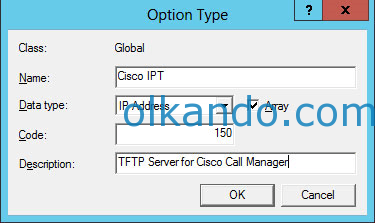
Array kutusu bu tanımın en kritik alanıdır. İşaretlenmezse seçeneğe yalnızca bir IP adresi yazılabilir — ikinci bir çağrı yöneticisi tanımlayamazsınız ve birincisi düştüğünde telefonlar açılışta sunucularını bulamaz.
Tanımı kullanma
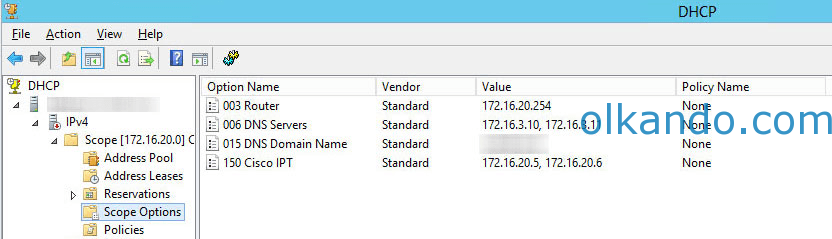
Seçenek tanımlandıktan sonra Server Options ya da Scope Options altında listede görünür; işaretleyip TFTP sunucularınızın adreslerini sırayla girin.
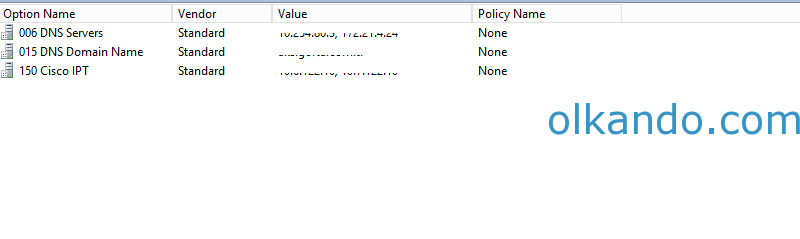
Failover ortamında iki sunucuda da tanımlı olmalıdır. DHCP failover kapsam (scope) bilgisini eşler ama seçenek tanımlarını eşlemez. Tanım yalnızca birinci sunucuda varsa, ikinciden adres alan telefonlar TFTP sunucusunu öğrenemez ve yapılandırmasız açılır.
Bu konuyla bağlantılı olarak Cisco Jabber SRV kayıtları ekleme ve Cisco AUX port ne işe yarar yazılarımıza da göz atabilirsiniz.